Kehidupan hati, adalah sumber dari segala kebaikan. Kematian hati, adalah sumber dari segala keburukan. Hati tidak bisa hidup dan sehat, kecuali dengan menjadikan Allah SWT, sebagai Tuhannya, tujuan hidupnya, dan Sesuatu yang paling dicintainya." (Ibnul Qoyyim Al-Jauziyah)

HOT NEWS

Tampilkan postingan dengan label Informasi. Tampilkan semua postingan

Kamis, 26 Juni 2014

KRIPTOGRAFI; STEGANOGRAFI; KOMPRESI


Berikut beberapa review tentang tools yang berkaitan dengan Anti Forensik yang tergolong dalam Kriptografi:

A. TrueCryp 
TrueCryp merupakan software yang digunakan untuk mengenkripsi data pada media penyimpanan seperti hardisk dan USB flash drive yang dilakukan secara on-the-fly. On-the-fly di sini maksudnya proses enkripsi maupun dekripsi dilakukan secara otomatis pada saat data dibuka atau disimpan kembali. Enkripsi dilakukan pada semua bagian sistem file seperti nama file, nama folder, isi dari file, metadata, dll. File data yang terenkripsi dapat diberi pengamanan berupa password.

Fitur Utama TrueCryp 
  1. Membuat disk virtual. Disk virtual ini akan ditampilkan seolah-olah seperti disk sebenarnya.
  2. Mengenkripsi seluruh partisi Bukan hanya mengenkripsi satu file atau folder, TrueCryp juga dapat mengenkripsi satu partisi secara keseluruhan, baik dalam satu hard disk maupun media lainnya seperti dlash disk.
  3. Enkripsi dilakukan secara otomatis, real time (on-the-fly), dan transparan Dengan enkripsi secara real time, kita dapat melakukan enkripsi maupun dekripsi kapanpun kita inginkan. 
  4. Menyediakan dua level “Plausible Deniability” Fitur ini berguna jika ada seseorang mencoba mengungkap password file yang kita enkripsikan. 
  5. Mendukung berbagai algoritma enkripsi Algoritma enkripsi yang didukung antara lain AES-256, Serpent, Twofish, dan Cascades. 
  6. Paralelisasi Fitur dukungan untuk sistem dengan prosesor berinti banyak. 
  7. Kemampuan menyembunyikan sistem operasi secara keseluruhan Fitur ini berguna jika ada pihak yang mencoba melakukan dekripsi terhadap system operasi yang kita gunakan. 
Beberapa sistem operasi yang dapat menjalankan TrueCryp, diantaranya Sistem Operasi Windows, Sistem Operasi MacOS dan Sistem Operasi Linux.
TreuCryp sendiri berlisensi Open Source, kita dapat mengunduh dan menggunakan software TrueCryp dengan bebas. Kita dapat mengunduh software TrueCryp pada alamat:
http://www.truecrypt.org/downloads
Untuk informasi lebih lanjut mengenai TrueCryp dapat mengakses laman dokumennya pada alamat:
http://www.truecrypt.org/docs/
Berikut tampilan dari TrueCryp


B. CrypTool 
CrypTool atau CrypTool-1 (CT1) merupakan sebuah aplikasi perangkat lunak gratis dan open source yang dirancang untuk kepentingan kriptografi dan cryptanalysis. CrypTool sering dipakai sebagai perangkat lunak yang populer dikalangan pemerintah, pendidikan maupun IT dalam bidang kriptografi.
Pada versi ini untuk algoritma yang dipakai mulai dari algoritma kriptografi klasik sampai algoritma kriptografi modern seperti Caesar, Enigma, RSA, Diffie-Hellman, AES, dll. Untuk kriptografi analisisnya juga memakai beberapa algoritma diantaranya Vigenere, RSA, AES, Entropy, n-Grams, Autocorrelation, dll.
Untuk dapat mendapatkan CrypTool kita dapat mengunjungi alamat:
http://www.cryptool.org/en/ct1-download-en
Berikut contoh tampilan dari enkripsi menggunakan algoritma Caesar dengan mengubah huruf “A” menjadi “D” atau bisa disebut dengan Key untuk Offset 0 adalah D.

Berikut beberapa review tentang tools yang berkaitan dengan Anti Forensik yang tergolong dalam Steganografi: 

A. OurSecret 
OurSecret merupakan aplikasi steganografi yang cukup banyak digunakan, karena kemudahannya, yaitu hanya tiga step saja kita sudah dapat menyembunyikan file rahasia (private) kita ke dalam file lain (public). Beberapa fitur yang dimiliki oleh OurSecret kita dapat menyembunyikan semua jenis file dimana OurSecret tidak memiliki batasan ukuran untuk file yang akan kita sembunyikan, kita dapat menyembunyikan beberapa file dalam satu “bagian” dengan tidak ada batasan ukuran. File ini dapat kita miliki secara free yang dapat kita unduh pada alamat:
http://www.securekit.net/oursecret.htm
Berikut contoh tampilan dari OurSecret:

B. QuickStego 
QuickStego merupakan aplikasi steganografi gratis, dimana kita dapat menyembunyikan file teks kedalam file gambar. Gambar yang sudah kita sisipi file dapat kita simpan layaknya file asli (belum terdapat pesan didalamnya). Kekurangan dari aplikasi ini yaitu ketika kita menyisipkan pesan, tidak membutuhkan password, dan pesan yang di dalamnya juga tedak terenkripsi, maka ketika orang lain mencoba untuk membuka, maka pesan tersebut akan mudah terbaca. Dalam pemakaiannya semakin besar gambar yang kita pakai, maka akan semakin banyak teks yang dapat kita sembunyikan.
QuickStego dapat beroperasi/dijalankan di Sistem Operasi Windows XP, Vista, atau 7. Beberapa jenis/ekstensi gambar yang dapat dibuka seperti: .jpg/jpeg, .gif, .bmp. Hasil dari proses penyembunyian gambar hanya dapat menggunakan ekstensi .bmp
Berikut tampilan dari QuickStego:

Berikut beberapa review tentang tools yang berkaitan dengan Anti Forensik yang tergolong dalam Kompresi:

A. Super Alay Generator 
Super Alay Generator merupakan sebuah aplikasi yang dapat mengubah kalimat “normal” kedalam bentuk kalimat “alay” atau kalimat yang sering dipakai oleh kaum muda “labil”, cara kerja aplikasi ini hampir mirip dengan teknik enkripsi, dimana kita dapat mengubah pesan dengan cara menyamarkan, bedanya kalau enkripsi benar-benar tidak terbaca, kalau bahasa alay tetap terbaca, hanya menggunakan teknik penggantian karakter.
Berikut tampilan dari aplikasi Super Alay Generator:

B. Lingo2Word 
Lingo2Word adalah sebuah translator online yang dapat kita pakai/gunakan untuk men-translate pesan teks dengan cara menyingkat pesan tersebut, dengan maksud untuk mengurangi jumlah karakter pada pesan, selain itu juga dapat digunakan untuk mengelabui pesan yang ingin disampaikan. Kekurangan dari aplikasi ini yaitu hanya support dengan pesan bahasa Inggris saja.
Berikut contoh tampilan dari aplikasi Lingo2Word

Sumber Referensi: 
http://www.truecrypt.org/
http://www.cryptool.org/en/
http://www.securekit.net/oursecret.htm
http://quickcrypto.com/free-steganography-software.html
http://alaygenerator.blogspot.com/
http://www.lingo2word.com/translate.php

Dasar Dari Digital Forensik (Part-1)


BAB I -- APAKAH ILMU FORENSIK?
Sederhananya, forensik adalah penerapan ilmu untuk memecahkan masalah hukum. Dalam forensik, hukum dan ilmu selamanya terintegrasi. Tidak ada yang bisa diterapkan tanpa membayar penghormatan kepada yang lain. Bukti ilmiah terbaik di dunia tidak ada gunanya jika itu tidak diterima di pengadilan hukum.

Apa Forensik Digital?
Ada banyak cara untuk mendefinisikan forensik digital. Dalam Majalah Forensik, Ken Zatyko didefinisikan forensik digital dengan cara ini: “The application of computer science and investigative procedures for a legal purpose involving the analysis of digital evidence after proper search authority, chain of custody, validation with mathematics, use of validated tools, repeatability, reporting, and possible expert presentation.” (Zatyko, 2007)
Forensik digital mencakup lebih dari sekedar laptop dan computer desktop. Perangkat mobile, jaringan, dan system "Cloud" serta banyak lingkup disiplin yang sejenis. Ini juga mencakup analisis gambar, video, dan audio (baik analog dan format digital). Fokus dari analisis semacam ini umumnya mengenai keaslian, perbandingan, dan peningkatan.  

Penggunaan Digital Forensik
Forensik digital dapat digunakan dalam berbagai pengaturan, termasuk investigasi kriminal, litigasi sipil, kecerdasan, dan hal-hal administratif.  

Investigasi Kriminal
Ketika kita menyebutkan forensik digital dalam konteks investigasi kriminal, orang cenderung berpikir pertama dalam hal pornografi anak dan pencurian identitas. Meskipun investigasi tersebut tentu fokus pada bukti digital. Dalam dunia digital saat ini, bukti elektronik dapat ditemukan di hampir semua investigasi kriminal yang dilakukan,seperti pembunuhan, kekerasan seksual, perampokan, dan pencurian maka hanya beberapa dari banyak contoh kejahatan "analog" yang dapat meninggalkan bukti digital. Salah satu usaha utama dalam penegakan hukum adalah untuk mengubah paradigma polisi dan meminta mereka untuk memikirkan dan mencari bukti-bukti digital, seperti ponsel dan konsol game yang dapat menyimpan “harta karun” berupa bukti.

Litigasi Sipil
Sebagai bagian dari proses yang dikenal sebagai Penemuan Electronic (eDiscovery), forensik digital telah menjadi komponen utama dari banyak litigasi dolar. eDiscovery "mengacu pada proses dimana data elektronik dicari, terletak, aman, dan mencari dengan maksud menggunakannya sebagai bukti dalam kasus hukum perdata atau pidana "(TechTarget, 2005). Dalam kasus perdata, kedua belah pihak umumnya berhak untuk memeriksa bukti-bukti yang akan digunakan melawan mereka sebelum ke pengadilan. Proses hukum ini dikenal sebagai "penemuan." Sebelumnya, sebagian besar penemuan berbasis kertas atau konfensional, dengan masing-masing pihak bertukar laporan, surat, dan memo; Namun, pengenalan forensik digital dan eDiscovery telah sangat berubah praktek ini. Perkembangan komputer telah memberikan dampak yang luar biasa. Hari ini, terlihat bahwa beberapa pihak tidak lagi bicara tentang lemari arsip, buku besar, dan memo; mereka berbicara tentang hard drive, spreadsheet, dan jenis file. Bukti digital dapat dengan cepat menjadi titik fokus dari sebuah kasus, tidak peduli apa jenis proses hukum itu digunakan masuk sistem hukum dan semua pemainnya adalah berjuang untuk menghadapi realitas baru ini.  

Kecerdasan
Teroris dan pemerintah asing, lingkup badan intelijen kami, memiliki juga bergabung dengan era digital. Teroris telah menggunakan teknologi informasi untuk berkomunikasi, serangan merekrut, dan rencana.  

Hal-hal Administrasi
Bukti digital juga dapat berharga untuk insiden selain litigasi dan hal-hal keamanan nasional. Pelanggaran kebijakan dan prosedur sering melibatkan beberapa jenis informasi yang tersimpan secara elektronik, misalnya, seorang karyawan sebuah operasi bisnis sampingan pribadi, dengan menggunakan komputer perusahaan. Itu mungkin bukan merupakan pelanggaran hukum, tetapi mungkin memerlukan investigasi oleh perusahaan.

Kesimpulan
Jadi kita dapat melihat apa ilmu forensik, forensik khususnya digital. Ilmu forensik bukan drama pemecahan kejahatan yang sering kita tonton di televisi, tetapi metode ilmiah pengumpulan, investigasi dan analisis yang digunakan untuk memecahkan beberapa jenis masalah hukum. Forensik digital tidak terbatas pada komputer. Ini meliputi segala jenis perangkat elektronik yang dapat menyimpan data. Perangkat ini meliputi ponsel, tablet, dan unit GPS. Forensik digital dapat diterapkan di luar investigasi kriminal. Ini digunakan secara rutin dalam proses pengadilan sipil, masalah-masalah intelijen nasional dan militer serta sektor swasta. Ada beberapa organisasi yang membantu menetapkan standar dan praktisi yang digunakan dalam forensik digital. Sebagai seorang praktisi, keterampilan komunikasi sangat penting, Anda akan menghabiskan banyak waktu untuk menjelaskan temuan Anda ke polisi, pengacara, dan klien. Yang paling penting, Anda harus mampu menjelaskan hal-hal ini untuk hakim dan juri. Semua pemangku kepentingan harus dapat memahami metode dan temuan Anda. Seperti semua bukti ilmiah, bukti digital bisa sangat membingungkan sebagian besar orang. Dengan jenis kesaksian, itu sangat mudah untuk kehilangan orang. Kehilangan seorang hakim atau juri dalam persidangan dapat memiliki konsekuensi bencana seperti sebagai memiliki temuan Anda diabaikan atau disalahpahami.  

BAB II -- KONSEP TEKNIS
Pengetahuan yang mendalam tentang suatu pekerjaan yang berhubungan dengan komputer adalah hal yang penting untuk praktisi digital forensik. Pengetahuan ini yang memungkinkan kita untuk melakukan pemeriksaan bukti secara menyeluruh dan membuat pendapat yang akurat. Sederhananya, kita tidak bisa melakukan semua pekerjaan tanpa pengetahuan tersebut. Tidak semua proses dan perangkat keras memegang nilai yang sama dalam forensik. Memori dan penyimpanan memainkan peran utama dalam hampir setiap pemeriksaan. Prosesor atau CPU, sebaliknya, memainkan sedikit dalam peran apa pun. Tanggung jawab kita sebagai saksi ahli termasuk menjelaskan teknis materi pelajaran dengan cara yang mana orang lain mampu memahami.

Bits, Bytes, Dan Skema Penomoran
Komputer menggunakan bahasa yang disebut biner. Dalam biner, hanya ada dua kemungkinan hasil 1 atau 0. Dalam istilah matematika, biner diklasifikasikan sebagai sistem penomoran basis 2. Sebagai perbandingan, kita menggunakan basis 10 angka sistem yang dikenal sebagai desimal. Decimal menggunakan angka 0-9. Untuk mempercepat, komputer bekerja dengan koleksi bit yang lebih besar. Potongan yang lebih besar dari data disebut byte. Sebuah byte terdiri dari delapan bit. Ini terlihat seperti ini: 01101001. Bagaimana byte berhubungan dengan huruf dan angka? Setiap huruf, angka, ruang, dan karakter khusus diwakili oleh satu byte. Misalnya, menggunakan ASCII karakter set 01000001 merupakan huruf "A", sementara huruf kecil "a" adalah 01.100.001.  

Extensions File
Pada dasarnya, file string atau urutan bit dan byte mengidentifikasi file dapat dilakukan dalam beberapa cara yang berbeda seperti ekstensi file yang paling umum. Sebagai pengguna, kita biasanya mengidentifikasi jenis file dengan ekstensi file, jika sistem dikonfigurasi. Sebuah sistem operasi dapat diatur seperti file dengan ekstensi yang tersembunyi. Ekstensi file adalah akhiran yang biasanya ditambahkan ke akhir dari nama file untuk menunjukkan format. Contohnya, .docx dan .pptx (untuk versi terbaru dari Microsoft Word dan PowerPoint, masing-masing). Untuk tujuan kita, ekstensi file bukan cara yang paling utama yang dapat diandalkan untuk mengidentifikasi jenis file. Ekstensi file sangat mudah berubah, hanya membutuhkan klik mouse dan beberapa keystrokes. Anda dapat mencoba ini sendiri. Pada Sistem Operasi Windows contohnya, cukup klik kanan pada nama file dan mengubah nama itu, serta mengubah ekstensi. Katakanlah kita mengubah ekstensi dari file Word untuk dirubah ekstensinya menjadi .JPEG (ekstensi gambar).

Penyimpanan Dan Memory
Dimana dan bagaimana data disimpan dan tertulis merupakan salah satu konsep dasar paling utama yang harus dipelajari. Ada lebih dari satu cara untuk menulis data. Data umumnya dibuat dalam tiga cara yang berbeda: elektromagnetisme, mikroskopis transistor listrik (flash), dan memantulkan cahaya (CD, DVD, dll). Lokasi penyimpanan di dalam komputer melayani tujuan yang berbeda. Beberapa diantaranya adalah untuk jangka pendek, digunakan untuk penyimpanan data sementara yang gunakan pada saat komputer bekerja, dan yang lainnya adalah secara permanen atau menyimpan dalam jangka panjang.

Lingkungan Computing
Tidak semua "lingkungan" computing diciptakan sama, ada perbedaan substansial diantara mereka. Kita dapat menemukan komputer pribadi, jaringan dari berbagai ukuran, atau bahkan sistem yang lebih kompleks. Kesenjangan ini akan memiliki signifikan yang berdampak pada proses pengumpulan data, dimana Anda dalam mencari data, alat yang akan Anda digunakan, dan tingkat kompleksitas yang diperlukan. Lingkungan dapat dibagi menjadi empat kategori: berdiri sendiri, jaringan, mainframe, dan awan. Sebuah komputer yang berdiri sendiri adalah salah satu yang tidak terhubung ke komputer lain. Ini adalah yang paling mudah untuk menangani dan menyelidiki. Kemungkinan lokasi untuk mencari bukti cukup terbatas. Sebuah jaringan komputer terhubung ke setidaknya satu komputer lain dan berpotensi banyak, banyak orang lain. Ini meningkat kompleksitas serta tempat yang cukup luas dalam menemukan bukti.  

Jenis Data
Data dapat dikelompokkan ke dalam tiga kategori: aktif, laten, dan arsip. Melihat data dengan cara ini dapat membantu dalam menjelaskan lokasi mereka, bagaimana mereka dicatat dengan sistem file, bagaimana mereka dapat diakses oleh pengguna, dan sebagainya. Hal ini juga membantu untuk mempersempit biaya dan upaya yang diperlukan untuk memulihkan data yang dimaksud.  

Sistem File
Dengan semua jutaan atau miliaran file beredar di dalam komputer kita, harus ada beberapa cara untuk menjaga supaya tetap rapi teratur. Fungsi ini sangat diperlukan dan merupakan tanggung jawab sistem file. Ruang bebas, juga dikenal sebagai ruang yang tidak terisi, atau kosong atau file yang sebelumnya menduduki lokasi tersebut telah dihapus. Ada berbagai jenis file sistem, beberapa yang paling umum yang sering dihadapi oleh pemeriksa forensik diantaranya FAT, NTFS, dan HFS +. Mari kita melihat lebih dekat: Tabel Alokasi File (FAT) adalah yang tertua dari sistem file umum, yang terdiri dari empat jenis: FAT12, FAT16, FAT32, dan FATX. Meskipun tidak digunakan dalam sistem operasi terbaru, itu sering bisa ditemukan dalam media flash dan sejenisnya. The New Technology File System (NTFS) adalah sistem yang digunakan saat ini oleh Windows 7, Vista, XP, Windows 8, dan Windows Server. Ini jauh lebih kuat daripada FAT dan mampu melakukan lebih banyak fungsi. Misalnya, "NTFS secara otomatis dapat memulihkan beberapa kesalahan yang berhubungan dengan disk, dimana sistem FAT32 tidak bisa, "memberikan dukungan yang lebih baik untuk hard drive yang lebih besar, dan keamanan yang lebih baik melalui hak akses dan enkripsi (Microsoft Corporation). Hierarchical File System (HFS +) dan kerabat HFS dan HFSX digunakan dalam Produk Apple. HFS + adalah penerus upgrade ke HFS. Versi baru ini menawarkan beberapa perbaikan termasuk meningkatkan penggunaan ruang disk, cross-platform kompatibilitas, dan nama file yang ramah internasional (Apple, Inc, 2004).  

Dialokasikan Dan Tidak Dapat Dialokasi Space
Sebelum kita masuk lebih jauh, sudah saatnya kita berbicara tentang bagaimana komputer memandang ruang pada hard drive. Secara umum, sistem file mengkategorikan semua ruang pada hard drive disalah satu dari dua cara. Ruang adalah baik dialokasikan atau belum dialokasikan (ada beberapa pengecualian, lihat sisi bar tentang Host Protected Daerah). Dengan kata lain, baik ruang sedang digunakan atau tidak, jendela tidak dapat melihat data dalam ruang yang tidak terisi ini. Untuk Sistem Operasi, file yang terletak di ruang yang tidak terisi pada dasarnya tak terlihat. Ini penting, namun, untuk memahami bahwa "tidak digunakan" tidak selalu berarti "kosong."  

Fungsi Komputer Dasar
File kita disimpan pada hard drive sebagai serangkaian 1s dan 0s. Biasanya, file akan memiliki struktur tertentu atau format. Awal file yang disebut "header", dan akhir file ini dikenal sebagai "footer". Semua byte diantaranya mewakili sisa file. Secara teknis, sebuah file header dianggap sebagai bentuk metadata ("data tentang data"). Header, seperti ekstensi, digunakan untuk mengidentifikasi jenis file. Namun, tidak seperti ekstensi, header jauh sulit untuk mengubah dan umumnya dapat diakses oleh sebagian besar pengguna. Ketika file tersebut disimpan atau ditulis ke hard drive, itu tidak selalu disimpan ke cluster yang berdekatan seperti yang diharapkan. Ini bagian yang terpisah dari file dan dapat berada di sisi yang berbeda dari piring atau piring-piring yang berbeda sama sekali. Ketika kita melipatgandakan klik pada file tersebut untuk membukanya, komputer mendapatkan lokasi dari semua sektor dialokasikan untuk file dari sistem file dan pembatan ulang file Anda. Untuk dapat bekerja pada file tersebut, harus dimuat ke memori utama komputer, juga dikenal sebagai RAM. Dari sini, file tersebut dimasukkan ke dalam central processing unit (CPU) karena kita bekerja dengan itu. Sebuah lemari arsip, meja, dan pekerja digunakan sebagai analogi umum untuk membantu menjelaskan proses ini. Lemari arsip melambangkan hard drive. Meja tersebut merupakan RAM. Akhirnya, pekerja di meja merupakan CPU. Lemari arsip, seperti hard drive, menyimpan file-file kita ketika kita tidak menggunakannya. Sama seperti di dunia nyata, kita tidak bisa bekerja pada setiap dokumen kami dari lemari arsip sampai kita memindahkan mereka ke meja. Pekerja (CPU) tidak dapat bekerja pada dokumen kita sampai mereka dipindahkan dari lemari arsip ke meja.  

Kesimpulan
Komputer menyimpan data dalam bentuk yang berbeda termasuk magnetik, optik, flash, dan lain-lain. Masing-masing metode penyimpanan ini adalah berbeda dan perbedaan itu memiliki implikasi forensik. Komputer beroperasi dengan kedua memori dan penyimpanan. Sementara mereka tampak serupa, tujuan dimaksudkan mereka jelas berbeda. Penyimpanan dianggap volatile apabila computer dalam keadaan hidup, maka memory dapat menyimpan data, dan ketika arus listrik dimatikan, maka data yang tertulis akan ikut hilang, memory ini disebut sebagai RAM. Sebaliknya, penyimpanan yang digunakan untuk menyimpan jangka panjang, penyimpanan dianggap non-volatile karena data tetap ada ketika perangkat mati. Hard drive merupakan contoh penyimpanan non-volatile. Sebuah sistem file komputer adalah jantung dari bagaimana menyimpan dan mengambil data, berkas sistem melacak berbagai potongan data yang harus ditemukan dan disusun kembali untuk membuka file. Ada beberapa file sistem yang digunakan saat ini, masing-masing dengan cara mereka sendiri dalam melakukan berbagai hal. Tidak semua lingkungan komputasi sama, beberapa relatif sederhana.

Bersambung….  

Referensi:
Sammons. John, The Basic of Digital Forensic “The Primer for Getting Started in Digital Forensic”, 2012, Syngress, USA.

Selasa, 29 April 2014

Evernote Untuk Windows

Selayang pandang... 
Menulis bukanlah hal yang asing lagi untuk masa sekarang, banyak alasan yang sering timbul ketika kita menulis, walaupun hanya sekedar menulis hal-hal yang sifatnya mengingat, sampai hal-hal yang sifatnya kenangan. Dahulu kita ketika hendak menulis beberapa kenangan sewaktu kecil, kita sering menulisnya pada buku diary, beda halnya dengan sekarang, hampir segala sesuatu kita tulis menggunakan media online, seperti media sosial, blog, sampai website pribadi. Namun ada beberapa kendala ketika kita menggunakan media online setidaknya kita harus selalu terhubung ke jaringan internet, seperti web, sosial media, atau blog, yang mana membutuhkan resource yang cukup besar. Dengan kondisi seperti itu, maka sekarang banyak bermunculan aplikasi-aplikasi pendukung yang mempermudah kita untuk melakukan aktivitas pencatatan, dari aplikasi yang gratis sampai yang berbayar. Nah pada kesempatan kali ini penulis sedikit akan berbagi pengalaman mengenai aplikasi yang dapat kita pakai layaknya buku diary, dimana aplikasi ini dapat kita sinkronisasikan dari perangkat komputer kita dengan perangkat handphone kita (smartphone), aplikasi yang ingin penulis review yaitu Evernote (si kepala gajah: *sebutan dari si penulis loo...)

Deskripsi
Evernote merupakan aplikasi yang mudah digunakan dan gratis yang membantu kita mengingat segala sesuatu disemua perangkat kita. Kita dapat membuat catatan di Perangkat Komputer kita, lalu membukanya di telepon pintar (smartphone) atau perangkat lain yang kita gunakan. Evernote dapat berfungsi di laptop, telepon pintar, tablet, dan web, dimana dapat memudahkan kita menemukan memori kita kapan saja dan dari mana saja.

Fitur
Dapat digunakan untuk menyinkronisasi catatan secara otomatis di komputer, tablet, dan telepon pintar (smartphone) yang kita gunakan, diantaranya:
- Untuk riset, rapat, dan catatan pelajatan
- Untuk menyimpan ide dan inspirasi desain
- Untuk menemukan catatan dengan mudah di komputer atau tablet kita

Pada saat penulis melakukan review tentang Evernote, saat ini versi yang dijadikan review yaitu versi Evernote_5.3.1.3363, dimana versi ini sudah adanya perbaikan untuk beberapa bug, dan support untuk jenis prosesor 32 bit, 64 bit, dan ARM. Untuk support bahasapun cukup banyak, diantaranya China, Taiwan, Denmark, Netherlands, United State, Finland, France, Germany, Indonesia, Italy, Japan, Korea, Malaysia, Brazil, Portugal, Romania, Russia, Spain, Sweden, Thailand, Turkey, Vietnam.

Evernote juga dapat dipakai jaringan rumahan, dimana aplikasi ini dapat mengirim informasi dari komputer kita dan beberapa komputer yang terhubung melewati jaringan, yang mana webcam kita sudah termasuk pengambilan foto dan perekaman video, mikropon kita sudah termasuk merekan suara, dan adanya koneksi internet.

Evernote memudahkan kita untuk mengingat hal-hal besar dan kecil dari kehidupan sehari-hari kita, baik dengan menggunakan komputer, ponsel, tablet, dan web (blog).

Beberapa keunggulan yang dimiliki oleh evernote, diantaranya:
  1. Menjaga setiap segala sesuatu yang disinkronisasi (Komputer dan Handphone).
    Dengan evernote semua catatan kita, klip web, file dan gambar yang dibuat tersedia pada setiap perangkat dan komputer yang kita gunakan.
  2. Mengingat hal-hal yang kita sukai
    Menyimpan semua kejadian kita yang menyenangkan dan menarik, dan dapat dilihat secara Online serta dunia nyata, seperti pengambilan foto, merekam audio dimana kita dapat menyimpannya.
  3. Menyimpan halaman web favorit kita
    Kita dapat menyimpan seluruh halaman web ke akun Evernote kita dengan ekstensi browser web yang kita kehendaki. Kita dapat menyimpan seluruh halaman, teks, gambar dan link.
  4. Pengumpulan beberapa penelitian yang baik
    Kita dapat mengumpulkan informasi dari mana saja ke dalam satu tempat. Dari catatan teks ke dalam halaman web seperti file dan foto, semuanya mudah kita lakukan.
  5. Bekerja dengan teman dan kolega
    Kita dapat berbagai catatan secara berkolaborasi dalam suatu proyek dengan teman, kolega, maupun teman belajar kita.
  6. Merencanakan perjalanan kita
    Membuat jadwal, konfirmasi, membuat dokumen perjalanan, peta, dan rencana lain pada Evernote, sehingga kita dapat mencarinya dengan mudah ketika kita membutuhkannya.
Evernote sendiri dapat berjalan di beberapa Sistem Operasi, seperti Windows Desktop, MacOS, Android, Windows Phone, Blackberry.
Untuk dapat mendownload file Evernote kita dapat mengunjungi laman webnya di:
Evernote

Selasa, 27 Desember 2011

Lowongan Dosen Yayasan Pendidikan Bhakti Praja Tegal

YAYASAN PENDIDIKAN BHAKTI PRAJA TEGAL
POLITEKNIK BHAKTI PRAJA
Membutuhkan 18 Dosen dengan Formasi dan kualifikasi sebagai berikut :
1.S2 Teknik Informatika ( 6 Dosen )
2.Ekonomi Akuntansi ( 6 Dosen )
3.S2 Teknik Mesin Otomotif ( 6 Dosen )

Syarat utama : Pendidikan Minimal S2 (linier dengan Pendidikan S1)
sesuai dengan formasi yang dibutuhkan.

Kirim Surat lamaran bermaterai 6000,- dengan dilampiri :
1.Curiculum Vitae
2.Fotocopy Ijazah S1 dan S2 yang dilegalisir (masing-masing 2 lembar)
3.Fotocopy Transkip Nilai S1 dan S2 yang dilegalisir (masing-masing 2 lembar)
4.Fotocopy KTP yang masih berlaku ( 2 lembar)
5.Pas Foto berwarna ukuran 4 x 6 (4 lembar)

Berkas Lamaran ditujukan kepada Ketua YAYASAN PENDIDIKAN BHAKTI PRAJA TEGAL
Dengan alamat : Jl. Ahmad Yani No. 54 Procot Slawi, Kabupaten Tegal - Jawa Tengah.
Paling lambat tanggal 11 Januari 2012.
Info lebih lanjut hubungi : (0283) 6198520
e-mail : ypbptegal@gmail.com

Selasa, 27 September 2011

"Meego" OS TERBARU UNTUK MOBILE PHONE

MeeGo merupakan OS TERBARU UNTUK MOBILE, Sistem Opreasi Terbuka(Open Source) yang memadukan project Moblie dan berbasis linux. Kemampuan OS ini sangat mendukung untuk menjadi kompetitor yang sangat diperhitungkan untuk menghadapi Google Android OS. Os ini gabungan antara dua produsen terbesar di dunia yaitu Intel dan Nokia. Nokia dan Intel telah meriset strategi untuk bersaing di pasar dunia untuk kompetitornya yaitu produsen Sistem Operasi telpon genggam seperti Apple, Google, dan Microsoft. Dalam perkembangan teknologi handphone atau smart mobile. Sistem Operasi MeeGo ini akan menambah salah satu dari perkembangan teknologi telpon genggam ini, strategi yang digunakan mereka merupakan strategi yang sama saat mereka menggunakan strategi pada ( gadget dari google untuk Nokia). . Dengan ada persaingan sehat seperti ini akan membuat para developer developer untuk mengembangkan teknologi yang lebih baik lagi. Sistem operasi ini akan segera meluncur di pasaran, para penggemar gadget dunia tidak sabar lagi untuk segera mencoba OS terbaru yang di buat oleh dua prousen alat teknologi terbesar di dunia ini, dan akan bersaing di pasaran sehingga para konsumen lebih memiliki banyak pilihan untuk perangkat gadgetnya.

sumber: shvoong

Kamis, 08 September 2011

"Dampak Pornografi Bagi Anak"

"Dampak Pornografi Bagi Anak"
(Semoga thread ini dapat memberikan banyak manfaat bagi ortu & agan/sista calon ortu)


Semakin berkembangnya era informasi membuat kita sebagai orangtua harus ekstra waspada terhadap bahaya pornografi yg bisa meracuni anak-anak kita. Seperti kita ketahui, dgn keberadaan internet, pornografi kini tak hanya dapat diakses dari media print saja, namun jg dari internet, dimana media ini seringkali luput dari pengawasan orangtua.

Sebuah riset menunjukan bahwa sejak kehadiran internet, usia rata-rata anak mulai mengenal bentuk pornografi adalah 8 tahun. Padahal sebelum keberadaan internet mereka baru mengenal pornografi melalui media print berkisar antara 11 hingga 13 tahun. Parahnya, jika pornografi dibiarkan meracuni anak-anak kita, maka bahaya yg ditimbulkan pun akan semakin besar.

Selamat menyimak dengan seksama

Agar agan/sista lebih waspada, berikut beberapa dampak pornografi yg bisa membahayakan anak2 atau adek2 kita:

Anak-anak mulai melakukan aktifitas seksual


Sifat dasar anak-anak adalah meniru. Mereka akan meniru apapun yg dilihat nya. Jika pornografi meracuni mereka, bukan tak mungkin mereka akan melakukan aktifitas seksual yg mereka lihat kepada anak yg lebih muda, bahkan teman sebayanya yg lebih lemah. Jika hal tersebut dibiarkan, anak bisa menjadi pelaku kekerasan seksual anak-anak, dimana hal ini biasanya disebabkan oleh 2 simultan yaitu pengalaman dan exposure.

Tindakan seksual
Dampak pornografi bagi banyak orang yaitu menyebabkan kecanduan dan sifat progresif. Pengenalan pornografi pada usia dini berdampak pada semakin besarnya kecenderungan seseorang untuk melakukan tindakan seksual yg tidak semestinya, misalnya pemerkosaan. Sebuah penelitian menunjukan bahwa 1 dari 3 pelaku pelecehan seksual dan pemerkosa anak disebabkan oleh seringnya mereka melihat pornografi, baik melalui film, internet, majalah, video, dan sebagainya. Semakin sering seseorang melihat pornografi, semakin rendah kepuasan yg mereka dapatkan terhadap bentuk pornografi ringan, akibatnya mereka akan mencari lagi kepuasan yg lebih besar, dan bisa saja kepuasan tersebut berbentuk kekerasan seksual.

Kecenderungan melakukan pelecehan seksual

Mengenal pornografi terlalu dini jg dapat membuat seseorang melakukan kejahatan seksual seperti pelecehan seksual. 77% pelaku pelecehan terhadap anak laki-laki, dan 87 % pelaku pelecehan terhadap anak perempuan mengaku kebiasaan melihat pornografi lah yg mendorong tindakan kriminal mereka.

Menangkap pesan yg salah

Pornografi bisa menimbulkan pesan yg salah bagi generasi muda terhadap hubungan antar mereka kelak. Mereka akan beranggapan bahwa kasih sayg antara ia dan pasangannya diukur oleh kepuasan seksual yg bisa mereka raih. Hal ini disebabkan sifat pornografi itu sendiri yg memaparkan seksualitas tanpa pertanggungjawaban

Meningkatnya jumlah kehamilan usia dini

Tindakan seksual yg disaksikan anak, serta dorongan seksual yg secara alamiah dimiliki anak, akan membuatnya penasaran untuk kemudian melakukan sendiri tindakan seksual tersebut. Jika hal ini terjadi, kehamilan diluar nikah pada usia dini sangat mungkin terjadi.

Sebuah penelitian penyebutkan bahwa anak laki-laki yg ter-ekspos oleh pornografi sebelum usia 14 tahun akan lebih aktif bahkan kecanduan seks saat dewasa nanti. Penelitian lain jg menyebutkan bahwa diantara 932 pecandu seks yg di teliti, sebanyak 90% laki-laki dan 77% perempuan mengakui bahwa pornografi berperan besar pada kecanduan mereka.

Selamatkan anak-anak kita dari bahaya pornografi
SEKARANG!


Bagaimana anak-anak kita dengan mudahnya melihat dan mengkoleksi gambar-gambar, majalah pornografi tersebut.
Baygkan anak-anak kita, bila dapat dgn mudahnya memperoleh media pronografi tersebut !
Dgn mudahnya anak-anak di bawah umur membeli dari penjual koran/majalah dan dari internet.
Bagaimana hal ini terjadi dgn anak-anak kita ? keluarga kita ?

Begitu bahayanya pornografi, yg bukan hanya bagi anak agan/sista saat ini, namun jg bagi kehidupan mereka mendatang, maka dibutuhkan pengawasan dari agan/sista, agar anak-anak agan/sista tidak teracuni dgn pornografi di usia yg tidak seharusnya. Jadi mulai sekarang, dampingi putra-putri agan/sista saat hendak menonton televisi, bermain internet, ataupun memilih bacaan untuknya.

Bahaya Pemangsa Seksual
Internet juga sering dimanfaatkan oleh oknum yang tidak bertanggung jawab untuk mengelabui anak-anak. Ada sebanyak 750.000 pemangsa atau predator seksual setiap hari yang memanfaatkan ruang rumpi (chatting room) untuk berkenalan, kemudian mengajaknya untuk melakukan hubungan seks. Bila tidak berhati-hati, pihak-pihak yang tidak bertanggung jawab dpt mencuri identitas pribadi yang dpt digunakan untuk melakukan kejahatan.

Ciri Kecanduan Internet
Ciri-ciri seorang anak yang sudah kecanduan Internet umumnya adalah akan marah bila Agan/sista membatasi untuk menggunakan Internet. Dia juga cenderung enggan berkomunikasi dgn orang lain dan bersifat tertutup atau hanya mau berteman dgn orang tertentu saja.

Cara Menghindari Bahaya Internet

Berbagai bahaya di Internet dan masalah kecanduan Internet bukan tidak dpt diatasi. Dgn mengetahui dampak negatif dari Internet, sebagai orang-tua Agan/sista dpt melindungi buah hati Agan/sista dgn melakukan hal-hal berikut:

1. Orang tua perlu memiliki pengetahuan tentang Internet

Jangan mengganggap diri terlau tua atau terlalu bodoh untuk mempelajari Internet. Istilah lainnya, jangan gaptek (gagap teknologi). Seorang anak dpt saja dgn sengaja membiarkan atau membuat orang tua tidak memahami teknologi sehingga orang-tua berpikir tidak ada dampak negatif dari Internet.

2. Letakkan komputer di tempat yang mudah dilihat

Kadang orang-tua merasa bangga dgn dpt meletakkan dalam kamar anak mereka sebuah komputer yang terhubung Internet. Hal ini sebenarnya akan membahayakan anak Agan/sista karena mereka dpt leluasa mengakses situs-situs yang tidak baik tanpa diketahui orang-tua. Sebaliknya, dgn meletakkan di tempat terbuka, misalnya di ruang keluarga, Agan/sista dpt memantau situs apa saja yang dibuka anak.

3. Bantu agar anak dpt membuat keputusan sendiri

Karena Agan/sista tidak dpt mengawasi anak Agan/sista 24 jam, biasakan anak Agan/sista untuk mengambil keputusan mulai dari hal-hal yang kecil. Misalnya, memutuskan untuk menggunakan pakaian yang mana atau tanyakan pendpt dan sudut pandang anak. Sehingga saat Agan/sista tidak ada atau saat muncul situs porno mereka dpt mengambil tindakan yang tepat. Tanamkan pula rasa takut akan Tuhan, sehingga walau Agan/sista tidak ada, tetapi dia tahu bahwa Tuhan memperhatikan dan melihat apa yang dilakukannya.

4. Batasi penggunaan Internet

Jangan biarkan anak anak terlalu asyik di dunia maya. Tetapkan berapa lama Internet boleh digunakan dan situs apa saja yang boleh diakses. Jelaskan juga mengapa Agan/sista melakukan hal ini dan bantu anak untuk memahami keputusan ini.

5. Jaga komunikasi yang baik dgn anak

Luangkan waktu untuk bercanda gurau dgn anak dan berkomunikasi dgn terbuka. Komunikasi yang baik dan keakraban dgn anak akan memudahkan Agan/sista untuk menanamkan nilai-nilai moral. Agan/sista dpt menjelaskan kepada anak Agan/sista apa saja bahaya dari penggunaan Internet agar mereka tidak mudah terkecoh.

Semua orang-tua tentu menyayangi anak mereka dan berusaha memberikan yang terbaik.
Tetapi pengaruh dari luar, salah satunya bahaya Internet dpt merusak kecerdasan dan nilai moral anak sehingga Agan/sista perlu melindungi anak Agan/sista dari bahaya penggunaan Internet seperti pornografi dan para pemangsa atau predator seksual.

Mulai sekarang! dampingi putra-putri agan/sista saat hendak menonton televisi, bermain internet, ataupun memilih bacaan untuknya.
Karena begitu bahayanya pornografi, yang bukan hanya bagi anak agan/sista saat ini, namun juga bagi kehidupan mereka mendatang


STOP PORNOGRAFI
SEKARANG!!
DEMI MASA DEPAN ANAK & BANGSA KITA

SEMOGA BERMANFAAT

Dikutip dari: kaskus.us

Senin, 11 Juli 2011

Sambal Goreng Labu Siam

Ukuran porsi: 5 orang
Bahan-bahan

2 buah labu siam, belah jadi 2
3 buah cabai merah, buang bijinya, iris serong
300 cc santan
5 siung bawang merah, iris tipis
1 lembar daun salam
2 cm lengkuas, memarkan
2 sendok teh gula merah
2 siung bawang putih
2 buah cabai merah
2 cm kencur
1/4 sendok teh terasi matang
1 sendok teh garam

Cara membuat
Kupas labu siam, potong seperti batang korek api, taburi sedikit garam, biarkan 10 menit sampai lemas, lalu cuci, tiriskan.

Haluskan bawang putih, cabai merah, kencur, terasi, dan garam, sisihkan.

Tumis bawang merah sampai layu, lalu masukkan bumbu yang telah dihaluskan, salam, lengkuas, dan cabai iris, aduk rata, masak hingga harum.

Masukkan labu siam, aduk rata, masak sampai air labu habis, lalu tuangi santan, aduk sampai mendidih, masukkan gula merah, masak hingga seluruhnya matang.

Biasanya disajikan bersama-sama dengan Opor Ayam, Telur, Tahu, Hati dan Ampela dan Kuah Kuning.

sumber: resepmami.com

Sukade / Manisan Kering Labu Siam

Sukade atau manisan adalah buah-buahan yang direndam dalam air gula selama beberapa waktu. Membuat buah-buahan menjadi manisan adalah salah satu cara untuk mengawetkan bahan makanan dan hal ini sudah dilakukan sejak zaman dahulu kala. Jenis manisan ada 3 macam yaitu, manisan kering, manisan basah, dan manisan basah berkuah.

Manisan basah diperoleh setelah penirisan buah dari larutan gula, sedangkan manisan kering diperoleh bila manisan yang pertama kali dihasilkan (manisan basah) dikeringkan sampai kering. Buah-buahan yang biasa digunakan untuk membuat manisan basah adalah jenis buah yang cukup keras seperti pala, mangga, kedondong, kolang-kaling, dan lain-lain. Sedangkan buah-buahan yang biasa digunakan untuk membuat manisan kering adalah jenis buah yang lunak seperti pepaya, sirsak, dan lain-lain.

Labu siam sifatnya bergetah dan permukaannya berbiku – biku. Di dalam 100 gram labu siam terkandung 6,5 karbohidrat; 0,6 protein; 0,3 mineral dan 14 mg kalsium. Biasanya labu siam hanya diolah menjadi sayur, namun kini ada alternative pengolahan labu siam menjadi manisan kering labu siam. Sukade atau manisan kering biasanya digunakan sebagai hiasan dan campuran dalam pembuatan kue kering, roti dan sebagainya. Pembuatan sukade / manisan kering labu siam meliputi 3 proses yaitu, persiapan bahan baku, pembuatan larutan perendaman dan pembuatan sukade / manisan kering labu siam:

Bahan
a. Labu siam
b. Kapur sirih
c. Garam
d. Gula pasir
e. Larutan asam sitrat 1,5 %
f. Natrium metabisulfit
g. Pewarna makanan

Alat
a. Pisau
b. Pengaduk
c. Saringan
d. Panci
e. Waskom
f. Cabinet dryer

Cara Kerja
a. Persiapan Bahan Baku

1. Labu Siam dikupas, dicuci, dipotong kubus (2×1,5×1,5) cm.
2. Potongan labu siam direndam dalam larutan kapur sirih selama satu jam.
3. Cuci dan tiriskan
4. Blansing dan kemudian ditiriskan sehingga didapat bahan baku siap pakai.

Blansing merupakan pemanasan pendahuluan dalam uap atau air panas dalam waktu singkat, terutama untuk sayur-sayuran dan buah-buahan. Tujuan dari pemblansiran ini adalah :
· Membantu membersihkan bahan makanan dari kotoran – kotoran antara lain tanah, getah, insekta, dan lain – lain.
· Untuk memperbaiki tekstur.
· Menonaktifkan enzim – enzim, terutama enzim oksidase
· Menghilangkan bau dan flavor yang tidak dikehendaki.

b. Pembuatan Sirup Perendaman

Setelah persiapan bahan baku selesai, lalu dibuat larutan perendam yaitu dengan mencampurkan garam, gula, asam sitrat, natrium metabisulfit dan pewarna dalam 2 liter air kemudian panaskan hingga mendidih. Fungsi gula terutama sebagai zat pemanis ( sweeteners ), zat pengawet, penambah flavor, dan untuk memperbaiki tekstur dari buah-buahan. Air garam dan air kapur untuk mempertahankan bentuk (tekstur) serta menghilangkan rasa gatal atau getir pada buah. Asam ditambahkan untuk memperbaiki flavor. Buah-buahan dengan kandungan asam yang rendah, dapat diberi tambahan asam sitrat. Natrium metabisulfit yang ditambahkan bertujuan untuk mencegah proses pencoklatan dan mempertahankan warna agar tampak menarik. Sedangkan zat pewarna ditambahkan ke dalamnya dengan tujuan untuk memberikan kenampakan yang menarik.

c. Pembuatan Sukade

1. Bahan baku siap pakai direndam dalam sirup perendam yang mendidih (10 menit).
2. Didinginkan dengan cepat
3. Dilakukan perendaman lagi dengan larutan perendam selama 24 jam.
4. Pisahkan bahan dari larutan perendam
5. Cuci dengan air panas kemudian tiriskan
6. Sukade /manisan basah yang dihasilkan lau dikeringkan dengan cabinet dryer pada suhu 400C selama 9 jam.
7. Kemas dalam plastik.

sumber: bisnisukm.com

Senin, 02 Mei 2011

Installasi Windows XP di VirtualBox

Kali ini penulis akan membahas bagaimana kita meng-install Windows XP di VirtualBox, pada pembahasan sebelumnya penulis telah membahas Instalasi Virtual Box di Windows 7.

1. Langkah pertama siapkan master Windows XP yang bisa kita dapatkan dari situs resminya (versi Trial). Download file tersebut, biasanya dalam bentuk/format .ISO
2. Jalankan aplikasi VirtualBox pada PC/Laptop. Untuk menjalankan aplikasi VirtualBox dapat dari Startmenu atau dari shortcut yang ada di desktop. Lihat Screen shortnya:

Dan aplikasi VirtualBox akan muncul seperti berikut:


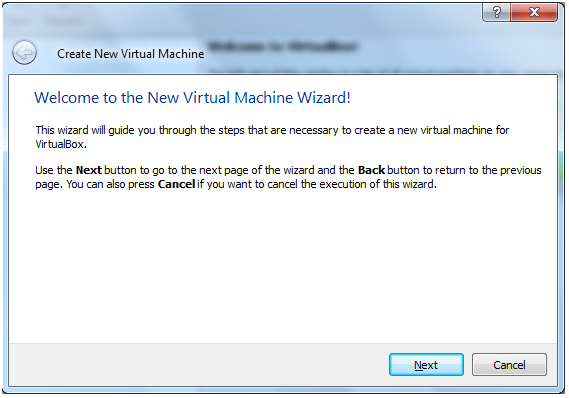
3. Pilih tombol New untuk membuat Virtual Machine atau HDD secara virtual, dan tekan tombol Next untuk melanjutkan.

4. Beri nama untuk Jenis Sistem Operasi yang akan kita install, dalam kasus kali ini kita beri nama dengan Windows XP sesuai dengan judul tutorial ini :D

Maka akan secara otomatis untuk jenis Operating System menjadi Microsoft Windows, dan Version menjadi Windows XP. Tekan tombol Next untuk melanjutkan.
5.Langkah berikutnya yaitu menentukan besarnya kapasitas memori RAM yang akan kita pakai, untuk default RAM yang bisa kita pakai untuk menginstall SO (sistem operasi) Windows XP yaitu 192 MB, seperti berikut:

Kita bisa menambah besarnya kapasitas RAM yang akan kita pakai, dalam kasus kali ini kita akan membuat kapasitas RAM menjadi 512 MB, kita dapat menggeser atau langsung mengganti angka 192 menjadi 512, seperti berikut:

6. Tekan Next untuk melanjutkan proses berikutnya.

7. Tekan tombol Next untuk memulai proses pembuatan HDD virtual.

Kemudian tekan Next kembali untuk melanjutkan. Disini kita akan membuat virtual HDD dengan type Dinamis.

Default HDD untuk menginstal SO Windows XP kurang lebih sekitare 10 GB sudah cukup. Namun kita akan menambah jumlah kapasitas HDD yang akan kita buat, yaitu sekitar 20 GB.

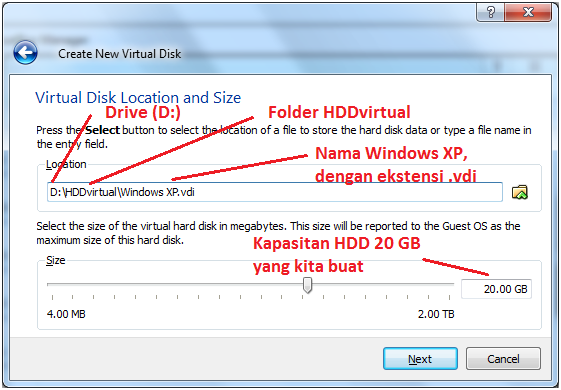
8. Untuk menambah ukuran dari kapasias HDD kita bisa menggeser atau dengan mengganti angka 10.00 GB menjadi 20.00 GB, itu artinya kita akan membuat virtual HDD sebesar 20 GB. Nah pada proses disini kita juga dapat menentukan letak dimana virtual HDD yang kita buat, pada kasua kali ini kita akan membuat virtual HDD pada Drive D: di dalam folder HDDvirtual pada PC/Laptop kita. Untuk meletakkan lokasi drive tekan tombol folder seperti tampak dalam gambar berikut:

Maka kita akan dibawa ke dalam list dari direktori PC/Laptop kita. Untuk lebih jelasnya lihat screen short berikut ini:

Pada gambar di atas menunjukkan bahwa HDD yang kita buat nantinya berada di DRIVE DATA (D:) di dalam folder HDDvirtual. Untuk nama dari HDD yang akan kita buat yaitu Windows XP dengan ekstensi .VDI , kemudia tekan tombol Save untuk menyimpan virtual HDD tersebut.
Maka akan berubah menjadi seperti berikut:

Kemudian tekan tombol Next untuk melanjutkan, dan jangan lupa tekan tombol Finish untuk mengakhiri.

Dan tekan tombol Finish sekali lagi.

Nah....trataaa....konfigurasi Windows XP di VirtualBox sudah selesai....
Ups....konfigursi disini hanya konfigurasi memasukkan Windows XP ke dalam list saja loo...
Masih ada sedikit konfigurasi lagi, tapi jangan khawatir...nanti kita bahas lagi bareng-bareng yah...OKey.... Nah sebelum ke pembahasan berikutnya berikut screen short hasil konfigurasi kita tadi:

Pada gambar di atas sudah ada tambahan untuk list Windows XP, dengan kapasitas memori RAM 512 MB, dan besarnya kapasitas HDD 20 GB, nah...disini kita masih menlihat ada sedikit hal yang menjadi ganjalan....apa coba....????

Yups tebakan kalian benar, yaitu untuk IDE Secondary Master (CD/DVD) masih Empty alias masih kosong... kalian tau kan itu artinya apa..?? Yups itu artinya bahwa kita belum memasukkan Master CD/DVD yang berisikan Sistem Operasi Windows XP, layaknya seperti kita hendak meng-install Windows XP secara nyata ke dalam PC/Laptop kita, eh kita lupa belum memasukkan CD Masternya...

Nah sekarang kita akan mengkonfigurasi bagaimana caranya memasukkan Master Windows XP kita. pada kasus kali ini kita meng-install Windows XP bukan dari CD/DVD tetapi masternya sudah ada di dalam PC/Laptop kita dalam bentuk/format .ISO
Ayoo kita lanjut pembahasannya.
9. Klik tombol settings dan pilih menu/list Storage. Nah disini kita melihat bahwa CD/DVD kita masih kosong, itu diibaratkan CD/DVD ROOM kita msih kosong, untuk mengisinya, klik tulisan Empty pada list CD/DVD. Seperti berikut:

Kemudian untuk menu Attribute akan berubah menjadi CD/DVD Driver. Kemudian tekan gambar CD dan pilih menu Choose a virtual CD/DVD disk file...
Seperti screen short berikut:

Kemudian kita cari dimana letak master Windows XP kita, nah pada kasus ini letak dari master Windows XP (trial) berada di Drive D: dengan nama en_windows_xp_professional_xxx...
(maaf namanya terlalu panjang...hehehehe). Lebih jelasnya lihat screen short berikut:

Pilih master Windows XP dan tekan tombol Open. Maka untuk jenis Storage CD/DVD yang tadinya Empty atau kosong, sekarang sudah terisi oleh master Windows XP. Seperti berikut:

Kemudian tekan tombol OK
Tralaaaaaa......konfigurasi sudah selesai.....

Akhirnya konfigurasi sudah selesai, nah sekarang saatnya untuk melakukan proses installasi Windows XP....
10. Langkah pertama dalam installasi Windows XP di VirtualBox
Klik atau pilih list Windows XP yang telah kita buat tadi, kalau sudah terpilih tekan tombol Start pada menu bar.

Tunggu beberapa saat sehingga muncul tampilan seperti berikut:

Tunggu sesaat sampai pada proses/menu seperti berikut:

Tekan ENTER pada keyboard PC/Laptop kita, tekan huruf R untuk memperbaiki sistem yang sudah terinstall, atau tekan F3 pada keyboard apabila kita hendak membatalkan proses installasi.

11.Nah karena kita hendak meng-install jadi alangkah baiknya kalau kita tekan ENTER pada keyboard di PC/Laptop kita..hehehehe
Maka kita akan menemukan tampilan menu seperti berikut:


12. Tekan tombol F8 pada PC/Laptop kita.
Setelah kita menekan tombol F8 pada PC/Laptop kita maka akan muncul tampilan seperti berikut:

Tekan tombol ENTER pada PC/Laptop kita apabila kita hendak langsung meng-install tanpa membuat partisi yang lain, apabila kita akan membuat partisi HDD yang lain, maka tekan huruf C pada PC/Laptop kita. Nah kali ini kita akan sedikit belajar bagaimana cara membuat partisi yang lain selain partisi C:\. Maka cara membuatnya, kita tekan huruf C pada keyboad PC/Laptop kita, maka akan muncul tampilan seperti berikut:

13. Apabila kita hendak membuat partisi lain, maka jangan langsung tekan ENTER, tetapi kita masukkan terlebih dahulu besar kapasitas untuk masing-masing partisi, pada kasus kali ini kita akan membuat dua buah partisi, dimana partisi pertama dipakai untuk System, dan partisi satunya lagi akan kita pakai untuk media penyimpanan tambahan. Nah kita buat besar dari partisi System yaitu sekitar 18500 MB, itu berarti besar kapasitas partisi System (C:\) sebesar 18.5 GB, dan untuk partisi yang kedua yaitu sisa dari partisi tersebut yaitu sekitar: 1977 MB, untuk screen shortnya seperti berikut:

Jangan lupa setelah kita mengubah besarnya partisi dari 20466 MB menjadi 18500 kemudian kita tekan tombol ENTER pada keyboard di PC/Laptop kita. Setelah partisi pertama terbentuk, maka kita akan membuat partisi berikutnya, untuk besar kapasitas kita pakai dari sisa partisi pertama yaitu sekitar 1977 MB, caranya sama seperti membuat partisi pertama yaitu dengan menekan tombol C pada keyboard di PC/Laptop kita.

Karena pada installasi Windows (khususnya Windows XP) kita harus menyisakan sedikitnya 8 MB, maka secara otomatis besar partisi dari 1977 MB berubah menjadi 1969 MB. Seperti berikut:

14. Kemudian kita tekan tombol ENTER pada keyboard PC/Laptop kita.
Maka untuk kedua partisi tersebut sudah terbentuk, yaitu seperti berikut:


Karena untuk Drive D:\ dipakai sebagai CD/DVD, maka susunan partisi yang terbentuk dari Drive C:\ langsung ke Drive E:\ seperti tampak pada gambar di atas.

15. Untuk memulai proses installasi yaitu pada Drive C:\ maka kita pilih menu Install dengan cara menekan tombol ENTER pada keyboard PC/Laptop kita. Sebelum proses install dimulai kita harus mem-format terlebih dahulu, nah karena Windows XP sudah termasuk kedalam File System jenis NTFS, maka baiknya kita mem-format dengan jenis file system NTFS, dan kemudian tekan ENTER untuk melanjutkan, seperti screen short berikut:

Kita tunggu proses formatting seperti berikut ini:


16. Tunggu beberapa saat, maka setelah proses format selesai, proses Copying mulai berjalan. Seperti berikut ini:


17. Karena proses ini sedikit memakan waktu, mending kita juga ikut memakan, tapi bukan memakan waktu looo... yah dari pada bengong mending sambil makan cemilan plus kopy panas. Hehehe.. setelah proses copying selesai maka kita akan dihadapkan pada tampilan berikut ini:


18. Setelah proses copying selesai, maka tinggal proses installing...seperti berikut:


19. Pada tahap berikut kita melakukan perubahan atau seting untuk jenis regional, keyboard, dan lain-lian. Pilih tombol Customize untuk melakukan perubahan regional.

Karena kita berada di Negara Indonesia, maka kita pilih untuk jenis regional Indonesia, dan untuk lokasi juga kita pilih Indonesia, seperti berikut:

Jangan lupa pilih Apply dan OK untuk menyetujuai proses tersebut.


20. Apabila sudah maka pilih tombol Next untuk melanjutkan, berilah nama untuk System kita dan juga Organisasi, lihat contoh berikut ini:


21. Pilih Next untuk melanjutkan proses install. Pada proses berikutnya kita harus memasukkan Product Key atau Serial Number, Product Key diperoleh apabila kita membeli Windows XP secara Original yang tertera pada bungkus dari CD/DVD ROM. Apabila kita sudah memasukkan Product Key maka pilih Next untuk melanjutkan proses installasi.


22. Karena pada kasus ini kita hanya memakai Windows XP versi trial maka untuk Product Key kita kosongkan dan langsung kita pilih Next, apabila ada peringatan berikutnya kita pilih No, dan kemudian pilih Next untuk melanjutkan proses installasi.


23. Berilah nama untuk user Administrator system dan masukkan Password Administrator untuk membuat sistem lebih aman, dan kemudian pilih Next untuk melanjutkan proses installasi. Lihat contoh berikut ini:


24. Kita juga harus menseting untuk jenis taggal dan waktu, cari untuk jenis Time Zone GMT +7 (Bangkok, Hanoi, Jakarta), dan pilih Next untuk melanjutkan proses installasi, seperti berikut:


25. Setelah konfigurasi untuk administrasi sistem sudah selesai, maka kita tinggal menunggu proses installasi untuk networking dan yang lainnya (secara otomatis).


26. Pilih jenis Typical settings untuk install jaringan, dan pilih Next untuk melanjutkan proses installasi.


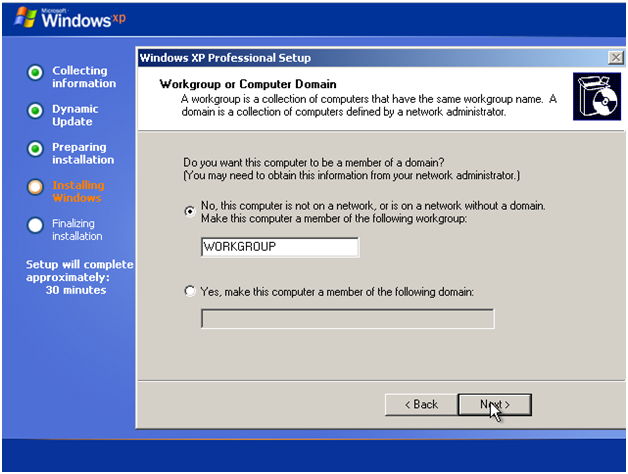
27. Berilah nama untuk group dari sistem untuk dipakai kalau kita berhubungan dengan jarigan. Untuk default nama dari group komputer (system) yaitu WORKGROUP, dan pilih Next untuk melanjutkan proses installasi.


28. Proses installasi sedang berjalan.


29. Tunggu beberapa saat sampai nantinya sistem akan merestart dengan sendirinya. Apabila sistem berhasil terinstall dan berhasil masuk, biasanya untuk pertama kali masuk sistem akan menyesuaikan display sistem berdasarkan resolusi layar dari PC/Laptop. Tekan OK untuk menseting resolusi sistem berdasarkan resolusi layar secara otomatis.


30. Tunggu beberapa saat, proses syncronisasi resolusi sedang berjalan.


31. Ucapan selamat datang karena kita telah berhasil menginstall Windows XP. Pilih Next untuk melanjutkan intro pertama.


32. Karena Windows XP yang kita pakai jenisnya trial, jadi kita tidak perlu untuk meng-Update system secara otomatis, jadi pilih option Not right now, dan tekan Next untuk melanjutkan.


33. Karena kita untuk jenis koneksi internet memakai LAN (belum terpasang langsung dengan jaringan internet/ OffLine), maka kita memilih untuk option Local Area Network (LAN), dan pilih Next untuk melanjutkan.


34. Hehehe sekali lagi neh, karena permasalahan kita adalah memakai versi trial, jadi kita pilih untuk pilihan menunda aktivasi (No, remind me every few day), dan pilih Next untuk melanjutkan.


35. Berilah nama untuk sistem yang kita install, berilah nama yang baik (hehehe) karena nama ini akan muncul di start menu, dan pilih Next untuk melanjutkan.


36. Pilih Finish untuk mengakhiri proses installasi.


37. HHHHOOOORRREEEEEE.....proses Installasi sudah selesai, dan kita bisa belajar memakai Windows XP...ciiiihhhuuuyyyyy...ALHAMDULILLAH...:D


BONUS
Melihat EXPLORER atua My Computer


Pada gambar di atas kita berhasil membuat dua buah partisi, dimana partisi pertama untuk system yaitu partisi/drive C:\ dan partisi/drive yang kedua yaitu partisi/drive E:\ untuk partisi/drive D:\ dipakai sebagai CD/DVD ROM.

Karena untuk partisi yang kedua belum kita format, maka ketika kita klik akan muncul perintah untuk menformat drive. Pilih Yes untuk memformat partisi tersebut.


Untuk memformat kita pakai jenis file system NTFS, dan pilih Start untuk memulai proses formatting.


Melihat properties hasil formatting tadi, dan kita juga bisa memberikan nama untuk partisi/drive yang kedua. Tekan Appy dan OK untuk menyetujui proses tersebut.


ALHAMDULILLAH ..... habis KOPI panas satu cangkir sama cemilan, eh Install Windows XP juga berhasil ... jangan lupa bagi yang sudah bisa, ajarin juga yang lain, key...bagi yang belum, selamat mencoba dan belajar

SEMOGA BERMANFAAT

DownLoad versi PDF disini

Hamsterku Kelaparan, Kasih makan dong...

 
Design by Wordpress Theme | Bloggerized by Free Blogger Templates | coupon codes